


Ей там! Аз съм доставчик на дисплея TFT 2.4inch ILI9341. В тази публикация ще споделя с вас как да покажа информация за RFID маркери на този страхотен малък екран.
Първо, нека поговорим малко за това, с което работим. TFT 2.4inch ILI9341 е популярен модул за дисплей с резолюция 320x240 пиксела. Той предлага живи цветове и приличен ъгъл на гледане, което го прави чудесен избор за различни проекти, особено тези, включващи показването на реални данни за времето като информация за RFID маркери.
Какво ще ви трябва
Преди да се потопим в процеса, ще трябва да съберете няколко неща:
- TFT 2.4inch ILI9341 дисплей: Е, очевидно! Като доставчик мога да вауча за качеството на тези дисплеи. Те са надеждни и лесни за работа.
- RFID четец: Има много различни видове RFID четци там. Ще трябва да изберете един, който отговаря на изискванията на вашия проект. Уверете се, че може да комуникира с вашия микроконтролер.
- Микроконтролер: Arduino Board е чудесен вариант за начинаещи. Лесно е да се програмира и разполага с много ресурси, достъпни онлайн. Други микроконтролери като Raspberry Pi също могат да свършат работата.
- Jumper проводници: Те се използват за свързване на всички компоненти заедно.
Свързване на компонентите
След като имате всичките си компоненти, е време да започнете да ги свързвате.
Свързване на TFT 2.4inch ILI9341 към микроконтролера
Процесът на свързване може да варира в зависимост от микроконтролера, който използвате. За Arduino, ето едно общо ръководство:

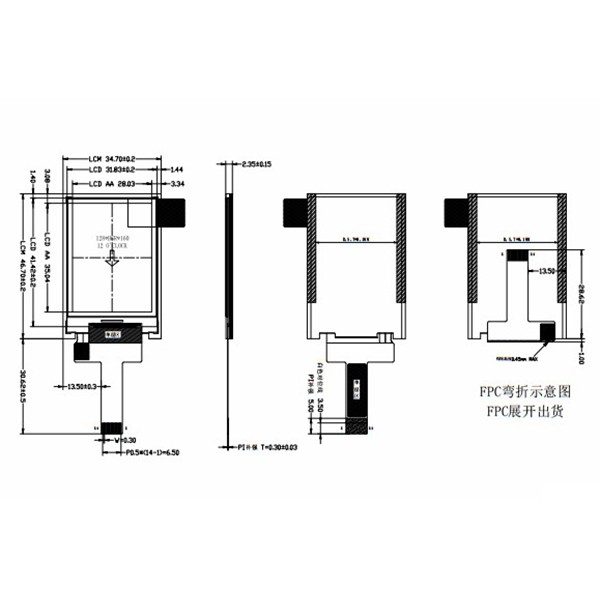
- VCC: Свържете се с 5V щифта на Arduino.
- GND: Свържете се със заземния щифт на Arduino.
- Cs: Chip select. Свържете го с цифров щифт на Arduino.
- Нулиране: Свържете се с цифров щифт.
- DC: Данни/команда. Свържете се с цифров щифт.
- Моси: Овладейте роб в. Свържете се с щифта SPI MOSI на Arduino.
- SCK: Сериен часовник. Свържете се с SPI SCK щифта на Arduino.
- Мисо: Учителю в роб. Свържете се с SPI Miso Pin на Arduino.
- LED: Можете да свържете това към цифров щифт, за да контролирате подсветката.
Свързване на RFID четеца към микроконтролера
Отново връзките зависят от RFID четеца, който използвате. Повечето RFID четци комуникират чрез серийна комуникация. Така че, обикновено ще свържете TX (предаване) и RX (получавате) пинове на RFID четеца към съответните щифтове на микроконтролера.
Програмиране на микроконтролера
Сега идва забавната част - програмиране!
Инсталиране на библиотеките
Ще трябва да инсталирате необходимите библиотеки за TFT 2.4inch ILI9341 и RFID четеца. За TFT дисплея можете да използвате библиотеките adafruit_gfx и adafruit_ili9341. Тези библиотеки улесняват рисуването на форми, текст и изображения на дисплея.
За RFID четеца има и библиотеки. Например, ако използвате MFRC522 RFID четец, можете да използвате библиотеката MFRC522.
Можете да инсталирате тези библиотеки чрез мениджъра на библиотеката на Arduino IDE. Просто отидете на Sketch> Включете библиотеката> Управление на библиотеките и потърсете библиотеките по име.
Четене на информация за RFID маркер
Ето един прост пример за код за четене на информация за RFID маркери с помощта на Arduino и MFRC522 RFID четец:
#include <spi.h> #include <mfrc522.h> #define rst_pin 9 #define ss_pin 10 mfrc522 mfrc522 (ss_pin, rst_pin); void setup () {serial.begin (9600); Spi.begin (); mfrc522.pcd_init (); Serial.println ("RFID четец инициализиран!"); } void loop () {if (! mfrc522.picc_isnewcardpresent ()) {return; } if (! mfrc522.picc_readcardserial ()) {return; } Serial.print ("карта uid:"); за (байт i = 0; i <mfrc522.uid.size; i ++) {serial.print (mfrc522.uid.uidbyte [i] <0x10? "0": ""); Serial.print (mfrc522.uid.uidbyte [i], хекс); } Serial.println (); mfrc522.picc_halta (); }Този код инициализира RFID четеца и непрекъснато проверява за нови RFID маркери. Когато е открит маркер, той отпечатва UID на маркера (уникален идентификатор) на серийния монитор.
Показване на информация за RFID маркери на TFT 2.4inch ILI9341
Сега, когато можете да прочетете информацията за RFID маркера, е време да я покажете на екрана на TFT. Ето актуализиран пример за код:
#include <spi.h> #include <mfrc522.h> #include <adafruit_gfx.h> #include <adafruit_ili9341.h> #define rst_pin 9 #define ss_pin 10 mfrc522 mfrc522 (ss_pin, rst_pin); #define tft_cs 10 #define tft_dc 9 #define tft_rst 8 adafruit_ili9341 tft = adafruit_ili9341 (tft_cs, tft_dc, tft_rst); void setup () {serial.begin (9600); Spi.begin (); mfrc522.pcd_init (); Serial.println ("RFID четец инициализиран!"); tft.begin (); tft.setrotation (3); tft.fillScreen (ILI9341_BLACK); tft.settextColor (ILI9341_WHITE); tft.settextSize (2); tft.setCursor (10, 10); tft.println ("чакащ rfid маркер ..."); } void loop () {if (! mfrc522.picc_isnewcardpresent ()) {return; } if (! mfrc522.picc_readcardserial ()) {return; } tft.fillScreen (ILI9341_BLACK); tft.setCursor (10, 10); tft.println ("карта uid:"); за (байт i = 0; i <mfrc522.uid.size; i ++) {tft.print (mfrc522.uid.uidbyte [i] <0x10? "0": ""); tft.print (mfrc522.uid.uidbyte [i], хекс); } mfrc522.picc_halta (); забавяне (2000); }Този код инициализира както RFID четеца, така и TFT дисплея. Когато се открие RFID маркер, той изчиства екрана и показва UID на маркера на екрана TFT.
Други съображения
- Захранване: Уверете се, че вашето захранване може да се справи с изискванията за мощност на всички компоненти. Ако използвате батерия, изберете такава с достатъчно капацитет.
- Намеса: RFID сигналите могат да бъдат засегнати от смущения от други електронни устройства. Опитайте се да запазите вашия RFID четец далеч от източници на смущения.
Разгледайте другите ни продукти
Ако се интересувате от други опции за показване, ние също предлагаме3.0 3.5 4.0 инчов MIPI RGB MUC интерфейс IPS TFT LCD екран,2.8-инчов TFT LCD екран 240*320 ST7789 MCU интерфейс малък екраниTFT1.77inch ST7735. Тези дисплеи също са висококачествени и подходящи за различни проекти.
Нека се свържем
Ако търсите да закупите TFT 2.4inch ILI9341 или някой от другите ни продукти, ще се радвам да си поговоря с вас. Независимо дали имате въпроси относно продуктите, имате нужда от помощ с вашия проект или просто искате да обсъдите вашите изисквания, не се колебайте да се свържете. Тук сме, за да сме сигурни, че получавате най -добрите решения за показване за вашите нужди.
ЛИТЕРАТУРА
- Официална документация на Arduino
- Документация на библиотеката на Adafruit
- MFRC522 Библиотечна документация


