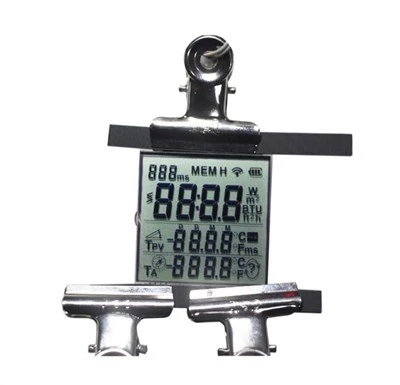
Здравейте! Като доставчик на TFT сензорни екрани често ме питат как да калибрирам тези изящни устройства. Калибрирането на TFT сензорен екран е от решаващо значение за осигуряване на точна реакция при докосване и гладко потребителско изживяване. В този блог ще ви преведа през процеса стъпка по стъпка.
Първо, нека разберем защо калибрирането е толкова важно. TFT сензорният екран работи чрез откриване на докосване на повърхността му. С течение на времето, поради различни фактори като температурни промени, физически стрес или просто нормално износване, сензорният екран може да започне да тълкува погрешно вашите докосвания. Това може да доведе до неточно въвеждане, при което докосвате едно място, но екранът го регистрира някъде другаде. Калибрирането помага за повторното подравняване на сензора за докосване с дисплея, така че докосванията ви да се разпознават правилно.
Сега нека да преминем към същинския процес на калибриране. Има няколко различни метода, но тук ще разгледам най-често срещаните.
Ръчно калибриране
Ръчното калибриране е лесен процес, който можете да направите на повечето TFT сензорни екрани. Първото нещо, което трябва да направите, е да влезете в менюто за калибриране. Това обикновено се намира в настройките на устройството. След като влезете в менюто за калибриране, ще видите поредица от кръстосани мерници или точки на екрана. Идеята е да докоснете центъра на всеки мерник или точка възможно най-точно.
След това устройството ще запише позицията на вашето докосване и ще използва тези данни, за да коригира картографирането на сензора за докосване. Обикновено ще трябва да направите това за поне четири точки на екрана - ъглите. Някои процеси на калибриране може също да включват централната точка. След като докоснете всички необходими точки, устройството ще запази данните за калибриране и сте готови!
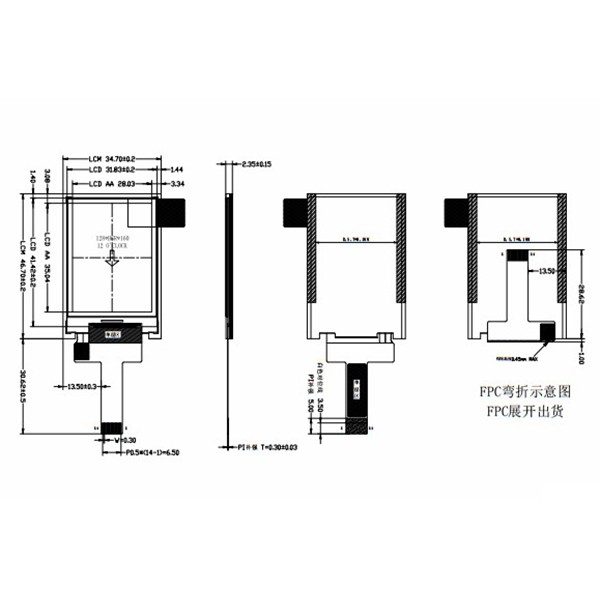

Едно нещо, което трябва да имате предвид при ръчното калибриране е, че изисква стабилна ръка. Ако се колебаете малко или ако не докоснете точно центъра на мерника, калибрирането може да не е толкова точно. Така че, отделете време и се опитайте да бъдете възможно най-точни.
Автоматично калибриране
Някои TFT сензорни екрани се предлагат с функция за автоматично калибриране. Това е страхотна опция, ако не сте много запознати с технологиите или ако просто искате бърз и лесен начин да калибрирате екрана си. За да използвате автоматично калибриране, обикновено трябва само да натиснете определена комбинация от бутони на вашето устройство.
След това устройството ще изпълни рутинна процедура за самокалибриране. Може да показва някои модели на екрана или да използва вградени сензори за откриване на повърхността на допир. След като рутината приключи, устройството автоматично ще коригира настройките на сензора за докосване. Предимството на автоматичното калибриране е, че е бързо и не изисква да сте супер прецизни с докосванията. В някои случаи обаче може да не е толкова точен като ръчното калибриране.
Използване на софтуер на трети страни
Ако вградените опции за калибриране не работят за вас, можете също да опитате да използвате софтуер на трета страна. Има много софтуерни програми, достъпни онлайн, които са предназначени да калибрират TFT сензорни екрани. Тези програми обикновено предлагат по-разширени опции за калибриране, като например възможност за регулиране на чувствителността на сензора за докосване или за фина настройка на картографирането за конкретни приложения.
За да използвате софтуер на трета страна, първо трябва да го изтеглите и инсталирате на вашето устройство. Уверете се, че получавате софтуера от реномиран източник, за да избегнете всякакви рискове за сигурността. След като софтуерът е инсталиран, следвайте инструкциите на екрана, за да стартирате процеса на калибриране. Софтуерът може да ви помоли да изпълните някои специфични задачи, като докосване на определени области на екрана или преместване на пръста ви по определен модел.
Калибриране за различни модели TFT сензорен екран
Сега нека поговорим за калибриране за някои специфични модели TFT сензорни екрани, които предлагаме като доставчик.
TFT 1,77 инча ST7735
TheTFT 1,77 инча ST7735е популярен избор за много проекти. За да калибрирате този екран, обикновено можете да използвате метода на ръчно калибриране. Влезте в менюто за калибриране в настройките на вашето устройство и следвайте стъпките, които споменах по-рано. Тъй като това е сравнително малък екран, важно е да сте изключително прецизни, когато докосвате точките за калибриране.
TFT 2.4 инча Ili9341
TheTFT 2.4 инча Ili9341е друга страхотна опция. Този екран може да поддържа както ръчно, така и автоматично калибриране. Ако имате проблеми с вграденото калибриране, можете също да опитате да използвате софтуер на трета страна. Уверете се, че сте проверили съвместимостта на софтуера с Ili9341, преди да го инсталирате.
Дисплей с интерфейс Mipi
TheДисплей с интерфейс Mipiе малко по-напреднал. Калибрирането за този тип дисплей може да изисква известни технически познания. Може да се наложи да използвате специализирани инструменти за калибриране или софтуер, предоставени от производителя. Ако не сте сигурни как да го калибрирате, не се колебайте да се свържете с нас за поддръжка.
Отстраняване на проблеми с калибрирането
Понякога може да срещнете проблеми по време на процеса на калибриране. Ето някои често срещани проблеми и как да ги коригирате:
- Неточно калибриране: Ако изглежда, че калибрирането не работи, опитайте първо да почистите екрана. Прах, мръсотия или пръстови отпечатъци могат да попречат на сензора за докосване. Използвайте мека, суха кърпа, за да избършете внимателно екрана. Ако това не помогне, опитайте да калибрирате отново екрана. Уверете се, че следвате правилно стъпките за калибриране.
- Менюто за калибриране не е намерено: Ако не можете да намерите менюто за калибриране в настройките на вашето устройство, проверете ръководството за потребителя на устройството. Може да има конкретни инструкции как да получите достъп до функцията за калибриране. Можете също да опитате да потърсите онлайн номера на модела на вашето устройство и „менюто за калибриране“.
- Проблеми със софтуерната съвместимост: Ако използвате софтуер на трета страна за калибриране и той не работи, уверете се, че софтуерът е съвместим с вашия модел TFT сензорен екран. Проверете документацията на софтуера или се свържете с разработчика на софтуера за поддръжка.
Заключение
Калибрирането на TFT сензорен екран е важна част от поддържането на неговата производителност. Независимо дали използвате малъкTFT 1,77 инча ST7735, средно голямTFT 2.4 инча Ili9341, или напредналДисплей с интерфейс Mipi, има налични методи за калибриране, които да отговарят на вашите нужди.
Ако търсите TFT сензорен екран или ако имате въпроси относно калибрирането, не се колебайте да се свържете с нас. Ние сме тук, за да ви помогнем да намерите правилния екран за вашия проект и да гарантираме, че той е калибриран правилно. Независимо дали сте любител, работещ по малък проект, или бизнес, който търси групови поръчки, ние ще ви покрием.
Референции
- Ръководства за потребителя на различни устройства
- Онлайн форуми и общности, свързани с TFT сензорни екрани