Като доставчик на Cog LCD12864 модул ST7567S, често получавам запитвания от клиенти относно това как да конфигурирам режима на показване на този модул. В тази публикация в блога ще предоставя подробно ръководство за това как да постигнете това, обхващайки основите на модула, процеса на конфигуриране и някои практически съвети.
Разбиране на модула Cog LCD12864 ST7567S
Модулът Cog LCD12864 ST7567S е популярен модул за течнокристален дисплей, известен със своята висока разделителна способност и надеждна работа. Той разполага с 128x64 матричен дисплей, който е подходящ за широк спектър от приложения, включително промишлени контролни панели, инструменти и потребителска електроника.
Този модул поддържа множество интерфейсни режими, като паралелни интерфейси 6800 и 8080 и SPI интерфейс. Можете да намерите повече информация за тези интерфейси на нашияCog LCD 6800 и 8080 и Spi Interface Seriesстраница.
Предпоставки
Преди да започнете да конфигурирате режима на показване на модула Cog LCD12864 ST7567S, трябва да имате следното:
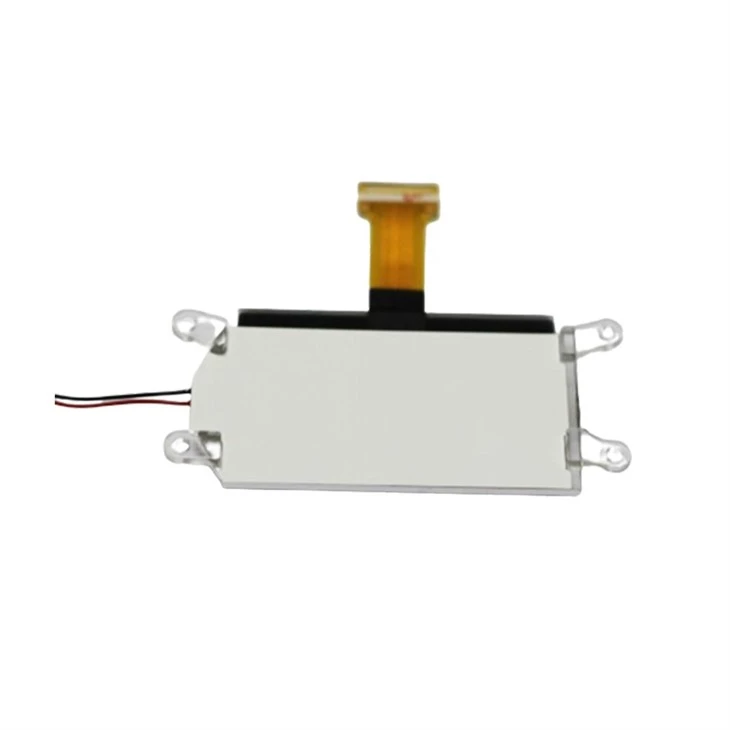

- Cog LCD12864 Модул ST7567S: Можете да закупите този модул от нашия официален уебсайтCog LCD12864 Модул ST7567S.
- Микроконтролер: Необходим е подходящ микроконтролер за комуникация с LCD модула. Популярните избори включват микроконтролери от серията Arduino, Raspberry Pi и STM32.
- Развойна среда: Трябва да настроите среда за разработка за вашия микроконтролер. Например, ако използвате Arduino, можете да използвате Arduino IDE.
Стъпки за конфигуриране
Стъпка 1: Хардуерна връзка
Първата стъпка е да свържете модула Cog LCD12864 ST7567S към вашия микроконтролер. Методът на свързване зависи от избрания от вас режим на интерфейс.
- 6800 паралелен интерфейс: В този режим трябва да свържете линиите за данни (D0 - D7), линиите за управление (RS, RW, E) и захранващите линии (VSS, VDD, V0) между LCD модула и микроконтролера.
- 8080 паралелен интерфейс: Подобно на интерфейса 6800, но контролните сигнали могат да имат различни имена и функции. Не забравяйте да се обърнете към листа с данни за правилната връзка.
- SPI интерфейс: Свържете SPI линиите (SCLK, MOSI, MISO, CS) и захранващите линии. SPI интерфейсът е по-подходящ за приложения, където броят на наличните пинове на микроконтролера е ограничен.
Стъпка 2: Инициализация
След като хардуерното свързване приключи, трябва да инициализирате LCD модула. Това включва изпращане на поредица от команди за инициализация към модула.
Ето прост пример за инициализиране на Cog LCD12864 модул ST7567S с помощта на Arduino и SPI интерфейса:
#include <SPI.h> #define CS_PIN 10 #define DC_PIN 9 void setup() { pinMode(CS_PIN, OUTPUT); pinMode(DC_PIN, ИЗХОД); SPI.begin(); SPI.setClockDivider(SPI_CLOCK_DIV16); digitalWrite(CS_PIN, НИСЪК); // Изпращане на команди за инициализация sendCommand(0xE2); // Нулиране на системата sendCommand(0xA2); // Задаване на коефициент на отклонение на LCD A2/A3 sendCommand(0xA0); // Задаване на SEG посока sendCommand(0xC8); // Задаване на COM посока sendCommand(0x2F); // Задаване на контрол на мощността sendCommand(0x27); // V0 регулатор на напрежението, зададен коефициент на вътрешно съпротивление sendCommand(0x81); // Задаване на контраст sendCommand(0x1F); // Стойност на контраста sendCommand(0xAF); // Показване на digitalWrite(CS_PIN, HIGH); } void loop() { // Вашата основна програмна логика тук } void sendCommand(byte команда) { digitalWrite(DC_PIN, LOW); SPI.трансфер(команда); }В този пример първо настройваме SPI комуникацията и след това изпращаме серия от команди за инициализация към LCD модула. Значението на всяка команда може да се намери в листа с данни на контролера ST7567S.
Стъпка 3: Показване на данни
След като LCD модулът се инициализира, можете да започнете да показвате данни върху него. Можете да показвате текст, графики или комбинация от двете.
За да изведете текст, трябва да конвертирате символите в съответните ASCII кодове и да ги изпратите на LCD модула. Ето пример за показване на обикновено текстово съобщение:
void displayText(const char* text) { digitalWrite(CS_PIN, LOW); sendCommand(0xB0); // Задаване на адрес на страница sendCommand(0x00); // Задаване на адрес на колона ниска хапка sendCommand(0x10); // Задаване на адрес на колона висок nibble digitalWrite(DC_PIN, HIGH); for (int i = 0; text[i] != '\0'; i++) { SPI.transfer(text[i]); } digitalWrite(CS_PIN, HIGH); }За да показвате графики, трябва да конвертирате данните за изображението във формат, който LCD модулът може да разбере. Това обикновено включва преобразуване на изображението в монохромно растерно изображение и след това изпращане на данните за растерното изображение към модула.
Практически съвети
- Регулиране на контраста: Контрастът на LCD модула може да се регулира чрез изпращане на команда за регулиране на контраста (напр. 0x81, последвано от стойността на контраста). Може да се наложи да експериментирате с различни стойности на контраста, за да получите най-добрия ефект на дисплея.
- Управление на мощността: Осигурете стабилно захранване на LCD модула. Нестабилното захранване може да причини артефакти на дисплея или дори да повреди модула.
- Референтен лист с данни: Винаги се обръщайте към листа с данни на контролера ST7567S за подробна информация относно командите, изискванията за синхронизация и електрическите характеристики.
Заключение
Конфигурирането на режима на показване на модула Cog LCD12864 ST7567S може да изглежда сложно в началото, но като следвате стъпките, описани в тази публикация в блога и се позовавате на листа с данни, можете лесно да постигнете желания ефект на дисплея.
Ако се интересувате от закупуване на Cog LCD12864 модул ST7567S или други свързани продукти, като16*2 жълто-зелен монохромен LCD дисплей, моля не се колебайте да се свържете с нас за доставка и преговори. Ние се ангажираме да предоставяме висококачествени продукти и отлично обслужване на клиентите.
Референции
- ST7567S Лист с данни
- Документация на Arduino
- SPI комуникационни уроци