Здравейте! Като доставчик на LCD дисплеи често ме питат как да свържа LCD дисплей към компютър. В началото може да изглежда малко сложно, но всъщност не е толкова трудно, след като знаете стъпките. В този блог ще ви преведа през целия процес и ще споделя някои съвети, за да сте сигурни, че всичко върви гладко.
Какво ще Ви е необходимо
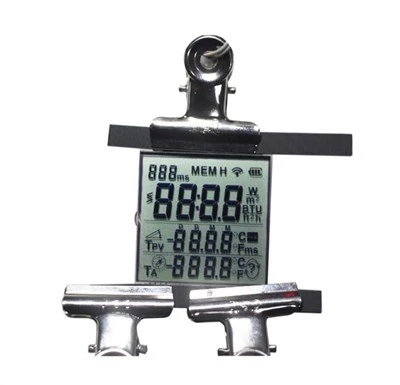
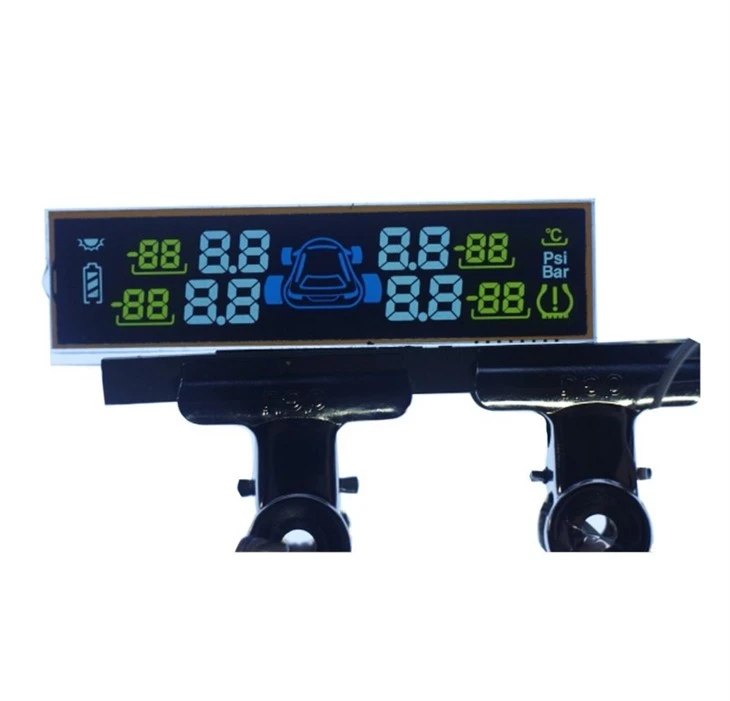
Преди да започнете да свързвате вашия LCD дисплей към вашия компютър, ще ви трябват няколко неща. Първо, очевидно имате нужда от LCD дисплей. Ние предлагаме широка гама от LCD дисплеи, катоLCD модул за налягане в автомобилни гуми,Tn LCD дисплей за соларен инвертор, иБез контролер 7-сегментен LCD дисплей. Всеки от тях има свои собствени уникални функции и приложения, така че можете да изберете този, който отговаря най-добре на вашите нужди.
Ще ви трябват и правилните кабели. Най-често срещаните типове са HDMI, DisplayPort, DVI и VGA. Избраният от вас кабел зависи от наличните портове на вашия компютър и LCD дисплея. Повечето съвременни компютри и дисплеи поддържат HDMI, което е страхотно, защото може да пренася видео и аудио сигнали с висока разделителна способност.
Друго нещо, от което може да се нуждаете, е захранващ кабел за LCD дисплея. Някои дисплеи се доставят с вградено захранване, докато други се нуждаят от външен захранващ адаптер. Уверете се, че имате правилния за вашия дисплей.
Стъпка 1: Проверете вашите портове
Първата стъпка е да проверите портовете на вашия компютър и LCD дисплея. Погледнете гърба на вашия компютър. Вероятно ще видите куп различни портове. На LCD дисплея проверете и портовете. Ако вашият компютър има HDMI порт и вашият дисплей също има HDMI порт, това е най-лесната връзка за осъществяване. Просто вземете HDMI кабел и сте готови.
Ако вашият компютър има само VGA порт и вашият дисплей има VGA порт, можете да използвате VGA кабел. Но имайте предвид, че VGA е по-стара технология, така че качеството на картината може да не е толкова добро, колкото HDMI или DisplayPort.
Ако вашият компютър и дисплей имат различни типове портове, може да се нуждаете от адаптер. Например, ако вашият компютър има HDMI порт, а вашият дисплей има само DVI порт, можете да получите HDMI - към - DVI адаптер.
Стъпка 2: Свържете кабелите
След като идентифицирате правилните портове и имате подходящите кабели или адаптери, е време да ги свържете. Първо изключете компютъра и LCD дисплея. Това е важно, защото може да предотврати всякакви електрически повреди на устройствата.
Ако използвате HDMI кабел, включете единия край в HDMI порта на вашия компютър, а другия край в HDMI порта на LCD дисплея. Уверете се, че кабелът е здраво включен. Трябва да чуете щракване, когато е правилно поставен.
Ако използвате VGA кабел, е малко по-различно. VGA кабелите имат син конектор с 15 пина. Включете единия край във VGA порта на вашия компютър, а другия край във VGA порта на дисплея. След това затегнете винтовете на VGA конектора, за да се уверите, че е здраво закрепен.
След като свържете видео кабела, свържете захранващия кабел към LCD дисплея. Ако това е външен захранващ адаптер, включете го в електрически контакт и след това го свържете към дисплея.
Стъпка 3: Включете устройствата
Сега, когато всички кабели са свързани, е време да включите устройствата. Първо включете LCD дисплея. Трябва да видите началния екран на дисплея. След това включете компютъра си.
След като компютърът ви се стартира, той трябва автоматично да открие свързания дисплей. В някои случаи може да се наложи да коригирате настройките на дисплея на вашия компютър.
Стъпка 4: Регулирайте настройките на дисплея
На компютър с Windows можете да щракнете с десния бутон върху работния плот и да изберете „Настройки на дисплея“. Тук можете да изберете как искате да използвате свързания дисплей. Можете да разширите своя работен плот на множество дисплеи, да дублирате дисплея или да използвате само един дисплей.
На Mac щракнете върху менюто на Apple, изберете „System Preferences“ и след това щракнете върху „Displays“. Можете да регулирате разделителната способност, ориентацията и други настройки от тук.
Уверете се, че избраната от вас разделителна способност е естествената разделителна способност на вашия LCD дисплей. Това ще ви даде най-рязката и ясна картина.
Съвети и отстраняване на неизправности
- Проблеми с качеството на картината: Ако картината на вашия LCD дисплей изглежда замъглена или изкривена, проверете настройките за разделителна способност. Уверете се, че използвате естествената разделителна способност. Също така проверете кабелните връзки, за да се уверите, че са сигурни.
- Няма сигнал: Ако видите съобщение „Няма сигнал“ на дисплея, първо проверете кабелите, за да се уверите, че са правилно свързани. Можете също да опитате да превключите входния източник на дисплея. Някои дисплеи имат множество входни портове, така че може да се наложи да изберете правилния.
- Проблеми с цвета: Ако цветовете на дисплея изглеждат неясни, можете да опитате да коригирате настройките на цвета на дисплея. Повечето LCD дисплеи имат меню, където можете да регулирате яркостта, контраста, цветовата температура и други настройки.
Заключение
Свързването на LCD дисплей към компютър е доста лесен процес. Като следвате стъпките, които очертах по-горе, трябва да можете да стартирате дисплея си за нула време. И ако сте на пазара за нов LCD дисплей, ние имаме страхотен избор, от който да избирате, катоLCD модул за налягане в автомобилни гуми,Tn LCD дисплей за соларен инвертор, иБез контролер 7-сегментен LCD дисплей.
Ако имате въпроси или се нуждаете от повече информация относно нашите продукти или процеса на свързване, не се колебайте да се свържете с нас. Ние сме тук, за да ви помогнем да намерите идеалния LCD дисплей за вашите нужди и да се уверим, че можете да го свържете към вашия компютър без никакви проблеми.
Референции
- Ръководства за компютърен хардуер
- Ръководства за потребителя на LCD дисплей