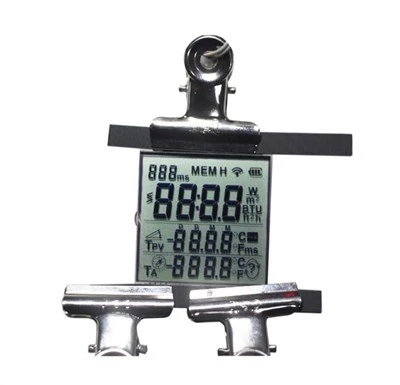
Здравейте! Като доставчик на 16x2 LCD дисплеи често ме питат как да покажа лого на тези изящни малки екрани. В началото може да изглежда като обезсърчаваща задача, но с правилното ноу-хау всъщност е доста изпълнима. В този блог ще ви преведа през целия процес, от разбирането на основите на 16x2 LCD дисплей до действителното поставяне на вашето лого на екрана.
Разбиране на LCD дисплея 16x2
Да започнем с основите. 16x2 LCD дисплей, както подсказва името, има 16 колони и 2 реда. Това означава, че може да показва общо 32 знака наведнъж. Тези дисплеи обикновено се използват в различни проекти, от проста електроника „Направи си сам“ до по-сложни индустриални приложения. Те са страхотни, защото са сравнително евтини, лесни за взаимодействие с микроконтролери и консумират много малко енергия.
Какво ще Ви е необходимо
Преди да започнете да показвате вашето лого, ще ви трябват няколко неща:
- 16x2 LCD дисплей: Е, разбира се! Като доставчик, мога да ви свържа с висококачествени 16x2 LCD дисплеи, които са надеждни и работят добре.
- Микроконтролер: Популярните избори включват микроконтролери Arduino, Raspberry Pi или PIC. Те ще бъдат мозъкът на вашата работа, изпращайки команди и данни към LCD дисплея.
- Джъмпърни проводници: Ще ги използвате, за да свържете микроконтролера към LCD дисплея. Уверете се, че имате достатъчно от тях в различни цветове, за да поддържате нещата организирани.
- Софтуер: Ще ви е необходим софтуер за програмиране на микроконтролера. За Arduino Arduino IDE е страхотна опция. Той е удобен за потребителя и има много ресурси, достъпни онлайн.
Преобразуване на вашето лого
Първата стъпка за поставяне на вашето лого на 16x2 LCD е да го конвертирате във формат, който дисплеят може да разбере. Тъй като 16x2 LCD може да показва само знаци, ще трябва да разделите вашето лого на поредица от персонализирани знаци.
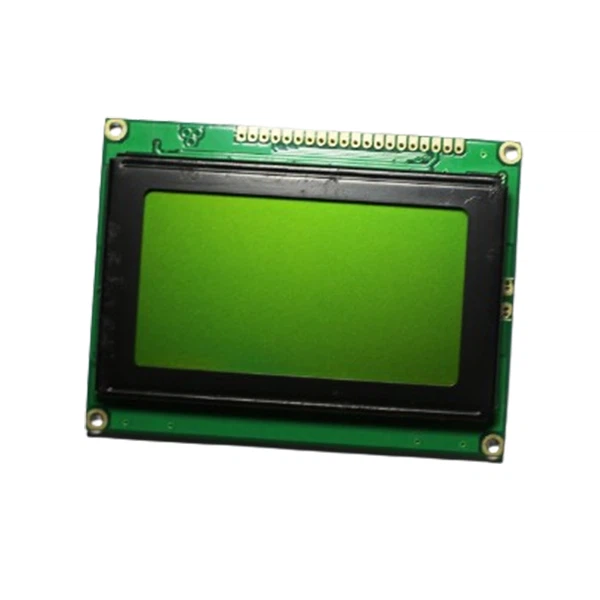
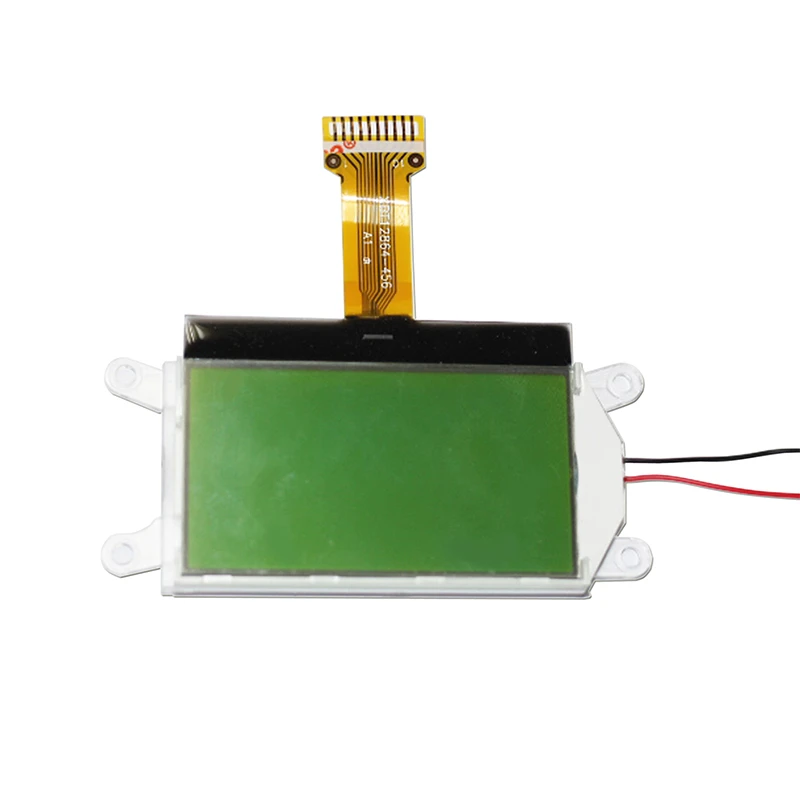
Има няколко онлайн инструмента, които могат да ви помогнат с това. Един подход е да се използва персонализиран генератор на символи на LCD. Тези инструменти ви позволяват да нарисувате логото си в мрежа и след това ще генерират шестнадесетичен код за всеки персонализиран знак. След това можете да използвате този код във вашата програма за микроконтролер.
Програмиране на микроконтролера
След като имате шестнадесетичния код за вашите персонализирани знаци, е време да програмирате микроконтролера. Ето общ преглед на стъпките:
- Включете необходимите библиотеки: Ако използвате Arduino, ще трябва да включите библиотеката LiquidCrystal. Тази библиотека улеснява взаимодействието с LCD дисплея.
- Дефинирайте щифтовете: Ще трябва да определите кои щифтове на микроконтролера са свързани към LCD дисплея. Това ще зависи от това как сте свързали всичко.
- Създайте персонализирани герои: Използвайте шестнадесетичния код, който генерирахте по-рано, за да създадете персонализирани знаци във вашата програма.
- Показване на логото: След като персонализираните знаци бъдат създадени, можете да ги използвате, за да покажете вашето лого на LCD екрана.
Ето прост пример за използване на Arduino:
#include <LiquidCrystal.h> // инициализиране на библиотеката с номерата на интерфейсните пинове LiquidCrystal lcd(12, 11, 5, 4, 3, 2); // Персонализирани дефиниции на знаци байт customChar1[8] = { 0b00000, 0b00000, 0b00000, 0b00000, 0b00000, 0b00000, 0b00000, 0b00000 }; void setup() { // създаване на нов персонализиран символ lcd.createChar(0, customChar1); // задаване на броя колони и редове на LCD: lcd.begin(16, 2); } void loop() { // задаване на курсора на колона 0, ред 0 lcd.setCursor(0, 0); // запис на персонализирания знак lcd.write(byte(0)); }Това е много основен пример и ще трябва да заменитеcustomChar1масив с действителния шестнадесетичен код за персонализираните символи на вашето лого.
Отстраняване на неизправности
Ако имате проблеми с правилното показване на вашето лого, ето няколко неща, които трябва да проверите:
- Окабеляване: Уверете се, че всички джъмперни проводници са свързани правилно. Разхлабената връзка може да причини всякакви проблеми.
- Грешки в кода: Двойно - проверете кода си за синтактични или логически грешки. Лесно е да направите малка грешка, която може да попречи на вашето лого да се покаже.
- Захранване: Уверете се, че LCD дисплеят получава достатъчно енергия. Понякога слабото захранване може да доведе до трептене на дисплея или изобщо да не работи.
Други свързани продукти
Ако се интересувате от по-модерни LCD дисплеи, ние също предлагаме някои страхотни продукти катоСерия Cog LCD 4wire SPI интерфейс, наCog LCD12864 Модул ST7567S, иVA LCD дисплей със зъбна точка 128*64. Тези дисплеи предлагат по-висока разделителна способност и повече функции, което може да бъде чудесно за по-сложни проекти.
Контакт за покупка
Ако търсите да купите 16x2 LCD дисплеи или някой от другите ни продукти, ние сме тук, за да ви помогнем. Независимо дали сте любител, работещ по малък проект, или бизнес, който търси групови поръчки, ние можем да ви предоставим правилните решения на конкурентни цени. Просто се свържете с нас и ние ще започнем разговора относно вашите изисквания.
Референции
- Документация на Arduino: официален уебсайт на Arduino
- Документация на библиотеката LiquidCrystal
- Онлайн генератори на LCD потребителски символи
И така, ето го! Показването на лого на 16x2 LCD дисплей може да отнеме малко работа, но определено е постижимо. С правилните инструменти, малко познания по програмиране и малко търпение, вашето лого ще заблести ярко на екрана за нула време.