Като доставчик на LCD дисплей 16x2, често получавам запитвания от клиентите за това как да зададете позицията на курсора на този тип дисплей. В тази публикация в блога ще споделя някои знания за дълбочина и практически стъпки, за да ви помогна да овладеете това умение.
Разбиране на 16x2 LCD дисплея
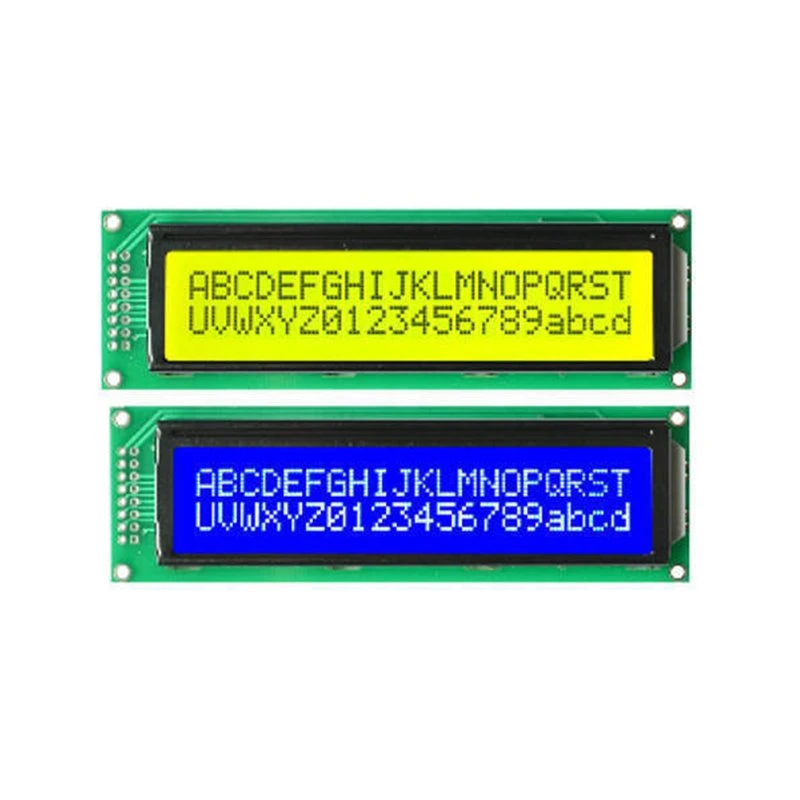
Преди да се задълбочим в настройка на позицията на курсора, е от съществено значение да се разбере основната структура на 16x2 LCD дисплей. Както подсказва името, 16x2 LCD дисплей има 16 колони и 2 реда, което означава, че може да показва общо 32 знака наведнъж. Всяка позиция на символа на дисплея има уникален адрес и чрез задаване на подходящия адрес можем да поставим курсора точно там, където го искаме.
Значението на позиционирането на курсора
Позиционирането на курсора е основна операция при използване на LCD дисплей. Тя ви позволява да показвате текст в конкретно оформление, да актуализирате конкретни части от дисплея или да подчертаете важна информация. Например, в система за наблюдение на температурата може да искате да покажете стойността на температурата във фиксирана позиция на дисплея. Чрез правилно задаване на позицията на курсора можете да гарантирате, че четенето на температурата винаги се появява на едно и също място, което улеснява четенето на потребителите.
Как да настроите позицията на курсора
1. Хардуерна връзка
Първо, уверете се, че вашият 16x2 LCD дисплей е правилно свързан към вашия микроконтролер. Обикновено трябва да свържете захранващите щифтове (VSS, VDD, V0), контролните щифтове (RS, RW, E) и щифтовете за данни (D0 - D7). Специфичният метод на връзка може да варира в зависимост от вашия микроконтролер и LCD модула, който използвате.
2. Инициализация
Преди да настроите позицията на курсора, трябва да инициализирате LCD дисплея. Процесът на инициализация обикновено включва настройка на режима на показване, изчистване на дисплея и активиране на курсора. Ето един прост пример за инициализиране на LCD дисплей с помощта на Arduino:
#include <liquidcrystal.h> // Инициализирайте библиотеката с номерата на интерфейсните пинове liquidcrystal LCD (12, 11, 5, 4, 3, 2); void setup () {// Настройка на броя на колоните и редове на LCD: lcd.begin (16, 2); // Отпечатайте съобщение до LCD. lcd.print ("Здравей, свят!"); } void loop () {// Задайте курсора на колона 0, ред 1 // (Забележка: Ред 1 е вторият ред, тъй като броенето започва с 0): lcd.setCursor (0, 1); // отпечатайте броя на секунди след нулиране: lcd.print (millis () / 1000); }В този пример,lcd.begin (16, 2)Функцията инициализира LCD дисплея с 16 колони и 2 реда. TheLCD.SETCURSOR (0, 1)Функцията задава курсора на първата колона на втория ред.
3. Задаване на позицията на курсора
Най -често срещаният начин за задаване на позицията на курсора е чрез използване наSetCursorфункция. Тази функция обикновено взема два параметъра: номера на колоната и номера на реда. Номерът на колоната варира от 0 до 15, а номерът на реда варира от 0 до 1. Например,LCD.SetCursor (5, 0)Задава курсора на шестата колона на първия ред.
Важно е да се отбележи, че някои LCD дисплеи могат да имат различна схема за адресиране. В някои случаи адресът на втория ред може да не е последователен с първия ред. Може да се наложи да се обърнете към листа с данни на вашия LCD модул, за да определите правилния метод за адресиране.
Усъвършенствани техники за позициониране на курсора
1. Използване на изчисление на адреса
В някои случаи може да се наложи да изчислите адреса на позицията на курсора ръчно. Адресът на всяка позиция на символа на LCD дисплея се съхранява във вътрешната памет на дисплея. Изпращайки правилния адрес до LCD контролера, можете да зададете позицията на курсора.
За 16x2 LCD дисплей адресът на първия ред започва от 0x80, а адресът на втория ред започва от 0xc0. За да зададете курсора на n -та колона на първия ред, трябва да изпратите адреса0x80 + nкъм LCD контролера. За да зададете курсора на n -та колона на втория ред, трябва да изпратите адреса0xc0 + n.
2. Кюрсор мига и подчертава
В допълнение към задаването на позицията на курсора, можете да контролирате и външния вид на курсора. Повечето LCD показва поддръжката на курсора, мигащи и подчертават режимите. Можете да активирате или деактивирате тези режими, като изпратите конкретни команди до LCD контролера. Например, за да активирате мигащия курсор, можете да изпратите командата0x0fкъм LCD контролера.
Други свързани продукти
Ако се интересувате от други видове LCD дисплеи, ние предлагаме и широка гама от продукти, катоCOG LCD12864 Модул ST7567SиCOG LCD 12840MODULE ST7565R. Тези модули предлагат по -висока разделителна способност и по -усъвършенствани функции, подходящи за по -сложни приложения.

Заключение
Настройката на позицията на курсора на 16x2 LCD дисплей е проста, но важна операция. Следвайки стъпките, очертани в тази публикация в блога, можете лесно да зададете позицията на курсора и да създадете професионални - изглеждащи дисплеи. Независимо дали сте любител или професионален разработчик, овладяването на това умение ще подобри способността ви да работите с LCD дисплеи.
Ако се интересувате от закупуване на нашитеLCD дисплей 16x2Или други LCD продукти, моля не се колебайте да се свържете с нас за повече информация и да започнете преговори за покупка. Ние се ангажираме да предоставяме продукти с високо качество и отлично обслужване на клиентите.
ЛИТЕРАТУРА
- Документация на библиотеката Arduino LiquidCrystal
- 16x2 LCD дисплей с данни